

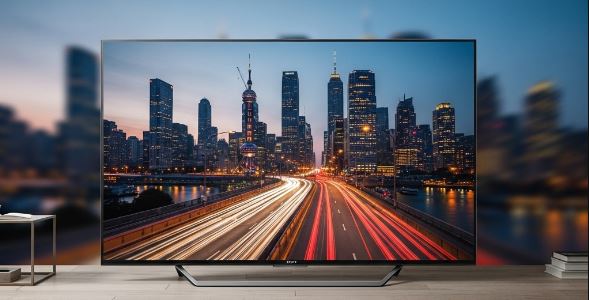
با راهکارهای ساده و حرفهای برای بالا بردن کیفیت تصویر تلویزیون سونی آشنا شوید. این راهنما به شما کمک میکند تا تجربهای واقعیتر، شفافتر و زندهتر از تماشای برنامهها و فیلمها داشته باشید.
-
تنظیمات تصویر تلویزیون سونی
بیشتر تلویزیونهای سونی دارای تنظیمات تصویر پیشفرض هستند که برای کاربران عمومی مناسباند، اما با دستکاری دقیقتر این تنظیمات میتوان تجربه بصری بسیار بهتری داشت. وارد منوی تنظیمات شوید و حالتهای تصویری مختلف مانند Standard، Vivid یا Cinema را امتحان کنید. هر کدام از این حالتها برای شرایط نوری و محتوای متفاوتی طراحی شدهاند. اگر میخواهید بهترین نتیجه را بگیرید، از حالت “Custom” استفاده کنید و بهصورت دستی مواردی مثل روشنایی (Brightness)، کنتراست (Contrast)، رنگ (Color) و تیزی تصویر (Sharpness) را تنظیم کنید. -
فناوری HDR در تلویزیون سونی
HDR (دامنه دینامیکی بالا) یکی از عوامل اصلی در بالا بردن کیفیت تصویر تلویزیون سونی است. اگر محتوای HDR را از سرویسهایی مانند Netflix یا Amazon Prime مشاهده میکنید، مطمئن شوید که HDR در تنظیمات فعال است. این فناوری باعث میشود جزییات بیشتری در نقاط تاریک و روشن تصویر قابل مشاهده باشد. رنگها نیز واقعیتر و زندهتر نمایش داده میشوند. البته توجه داشته باشید که محتوای پشتیبانینشده، ممکن است با فعالسازی HDR بدتر بهنظر برسد، بنابراین هوشمندانه استفاده کنید. -
رزولوشن تصویر و ارتقاء وضوح (Upscaling)
تلویزیونهای سونی با بهرهگیری از پردازندههای قدرتمند تصویر، قابلیت Upscale یا ارتقاء کیفیت محتوای کمکیفیت به سطح بالاتر را دارند. برای مثال، اگر ویدئویی با کیفیت Full HD تماشا میکنید، تلویزیون میتواند آن را به 4K تبدیل کند تا بهتر با وضوح صفحهنمایش هماهنگ شود. برای فعالسازی این قابلیت به بخش “Video Options” یا “Picture Settings” مراجعه کنید. همچنین مطمئن شوید که محتوای دریافتی از منابع با کیفیتی مانند Blu-ray یا پلتفرمهای آنلاین معتبر باشد. -
تنظیمات نور محیطی و حسگر نور
تلویزیونهای سونی برخی مدلها دارای حسگر نور محیط هستند که بسته به نور اتاق، بهطور خودکار روشنایی تصویر را تنظیم میکنند. این قابلیت در مصرف انرژی صرفهجویی کرده و همچنین مانع خستگی چشم میشود. اما اگر بخواهید کنترل بیشتری روی کیفیت تصویر داشته باشید، میتوانید این حسگر را غیرفعال کرده و نور تصویر را مطابق با سلیقه خودتان تنظیم کنید. کاهش نور بیش از حد، از وضوح و جزییات تصویر میکاهد و نور زیاد هم باعث از بین رفتن رنگهای طبیعی میشود. -
کابل HDMI با کیفیت بالا
برای انتقال دادههای تصویری با کیفیت بالا، استفاده از کابل HDMI استاندارد و مرغوب ضروری است. اگر از منابع تصویری مانند کنسول بازی، لپتاپ یا ستاپ باکس استفاده میکنید، حتما از کابلهایی با استاندارد HDMI 2.0 یا بالاتر بهره ببرید. کابلهای بیکیفیت میتوانند باعث پرش تصویر، رنگهای اشتباه یا حتی تأخیر در پخش شوند. بهتر است کابل کوتاهتر و با روکش محافظ انتخاب شود تا نویز کمتری دریافت کند. -
استفاده از حالت گیم (Game Mode) برای بازی
اگر اهل بازی هستید و کنسول PS5 یا Xbox دارید، حتما از حالت “Game Mode” در تنظیمات تصویر استفاده کنید. این حالت تأخیر ورودی را کاهش داده و حرکتها را روانتر میکند. در عین حال برخی ویژگیهای پردازش تصویر که ممکن است باعث تأخیر شوند، غیرفعال میگردند. با این کار، نهتنها کیفیت تصویر بالا میرود بلکه تجربه بازی حرفهایتری خواهید داشت. مطمئن شوید تلویزیون بهروز باشد تا از حالتهای گیم خودکار جدید نیز بهرهمند شوید. -
بروزرسانی سیستم عامل تلویزیون سونی
سونی بهصورت مداوم آپدیتهایی برای تلویزیونهای هوشمند خود ارائه میدهد. این بروزرسانیها علاوه بر افزایش پایداری، گاهی الگوریتمهای بهینهسازی تصویر را نیز ارتقا میدهند. برای چک کردن نسخه سیستم عامل به قسمت Settings > Device Preferences > About > System update بروید. همچنین فعال کردن بروزرسانی خودکار باعث میشود همیشه آخرین فناوریهای تصویر در دسترس باشند. -
تنظیم موقعیت فیزیکی تلویزیون
زاویه دید و موقعیت تلویزیون تأثیر مستقیمی بر کیفیت تصویری دارد که دریافت میکنید. بهتر است تلویزیون را در ارتفاع چشم بیننده نصب کنید و زاویه صفحهنمایش با چشم زاویه زیادی نداشته باشد. همچنین از قرار دادن منابع نور پشت یا روبروی تلویزیون خودداری کنید؛ چرا که باعث انعکاس و کاهش وضوح تصویر میشود. استفاده از پرده برای کنترل نور طبیعی یا تنظیم روشنایی داخلی اتاق نیز میتواند مؤثر باشد. -
افزایش کیفیت از طریق تنظیمات رنگ پیشرفته (Color Management)
در برخی مدلها، تنظیمات پیشرفتهای برای کنترل دقیق رنگها در دسترس است. این قسمت که معمولا با عنوان “Color Space” یا “White Balance” شناخته میشود، به شما اجازه میدهد تا تعادل رنگ سفید، دمای رنگ و شدت رنگها را کنترل کنید. با تنظیم درست این بخش میتوانید تصویر طبیعیتر و متناسب با نوع محتوای در حال پخش داشته باشید. اگر تجربهای در این زمینه ندارید، بهتر است از حالت پیشفرض استفاده کرده یا با راهنمایی یک متخصص تنظیمات را انجام دهید. -
استفاده از کالیبراسیون حرفهای تصویر
کالیبره کردن تصویر بهصورت حرفهای میتواند بالاترین سطح از کیفیت را فراهم کند. برخی کاربران با استفاده از دیسکهای کالیبراسیون یا ابزارهای دقیق، تصویر را به شکلی بهینه تنظیم میکنند. اگر کیفیت تصویر برایتان اهمیت زیادی دارد، استفاده از سرویسهای کالیبراسیون حرفهای سونی یا تکنسینهای آموزشدیده میتواند ارزشمند باشد. نتیجه این کار تصویر بسیار دقیق و متناسب با محتوای سینمایی یا گرافیکی خواهد بود.
-
چطور میتوانم تنظیمات تصویر تلویزیون سونی را بهینه کنم؟
برای بهینهسازی تنظیمات تصویر، ابتدا حالتهای پیشفرض مانند Cinema، Vivid یا Custom را امتحان کنید. هر کدام از این حالتها ویژگیهای خاصی دارند و بسته به شرایط محیط و نوع محتوا، کیفیت متفاوتی ارائه میدهند. اگر دنبال بیشترین شخصیسازی هستید، وارد حالت Custom شوید و تنظیماتی مثل روشنایی، کنتراست، شدت رنگ، و تیزی را تغییر دهید.
همچنین قابلیتهایی مانند Motionflow (برای کاهش تاری حرکت) یا Reality Creation (برای بهبود جزییات) را بررسی کنید. توصیه میشود از منابع تصویری با کیفیت بالا استفاده کنید تا تاثیر تنظیمات بیشتر به چشم بیاید.
تلویزیون را در محیطی با نور کنترلشده قرار دهید تا تغییرات تصویر واضحتر دیده شود. نور شدید محیط ممکن است کیفیت تصویر را تحتتأثیر قرار دهد.
در نهایت، اگر تجربه کافی ندارید میتوانید از اپلیکیشنهایی مانند “CalMAN” یا آموزشهای ویدئویی برای کالیبرهکردن دقیق استفاده کنید. -
آیا استفاده از کابل HDMI روی کیفیت تصویر اثر دارد؟
بله، کابل HDMI نقش مهمی در انتقال تصویر و صدا دارد. استفاده از کابلهای قدیمی یا بیکیفیت میتواند باعث افت کیفیت تصویر یا حتی قطعی تصویر شود. اگر تلویزیون شما 4K یا 8K است، حتما از کابل HDMI 2.0 یا HDMI 2.1 استفاده کنید تا از نهایت ظرفیت نمایشگر بهرهمند شوید.
کابلهای کوتاهتر، نویز کمتری دریافت میکنند و تصویر پایدارتری دارند. همچنین کابلهایی با روکش محافظ، گزینه مناسبی برای جلوگیری از تداخل سیگنال هستند.
برندهای معتبر کابل HDMI مانند Belkin، Ugreen یا Anker توصیه میشوند چون تستهای فنی کیفیت را گذراندهاند.
اگر در هنگام پخش تصویر با مشکلاتی مانند پرش تصویر یا ناهماهنگی صدا مواجه شدید، یکی از اولین قدمها تعویض کابل HDMI است. -
فعالسازی HDR در تلویزیون سونی چگونه انجام میشود؟
برای فعالسازی HDR ابتدا مطمئن شوید که مدل تلویزیون شما از HDR پشتیبانی میکند. سپس وارد منوی تنظیمات شوید و در قسمت External Inputs یا Picture Mode گزینه HDR را فعال کنید. برخی مدلها بهصورت خودکار هنگام پخش محتوای HDR این حالت را فعال میکنند.
همچنین لازم است دستگاه منبع تصویر (مثل PS5، پلیر 4K یا استریم باکس) نیز قابلیت HDR داشته باشد. در غیر اینصورت محتوای HDR با کیفیت کامل نمایش داده نمیشود.
تلویزیون را در حالت تصویر “Cinema” یا “Custom” قرار دهید تا رنگها و کنتراست طبیعیتر باشند. حالت “Vivid” ممکن است رنگها را غیرطبیعی و اغراقشده کند.
در نهایت، مطمئن شوید کابل HDMI از نوع 2.0 یا بالاتر است تا دادههای HDR بدون افت کیفیت منتقل شوند. -
آیا استفاده از حالت گیم روی کیفیت تصویر تاثیر دارد؟
بله، حالت گیم باعث کاهش تأخیر ورودی و بهبود سرعت پاسخدهی تصویر میشود که برای گیمرها بسیار مهم است. این حالت برخی قابلیتهای پردازش تصویر را غیرفعال میکند تا تأخیر به حداقل برسد.
اگرچه ممکن است کمی از افکتهای بصری کاسته شود، اما تصویر همچنان شفاف و روان باقی میماند.
با تلویزیونهای جدید سونی که از HDMI 2.1 و VRR پشتیبانی میکنند، حالت Game Mode بهصورت خودکار فعال میشود هنگام اتصال کنسولهای جدید.
برای بهترین نتیجه، گزینه Motion Enhancer و سایر فیلترها را خاموش کرده و رزولوشن و نرخ تازهسازی را روی مقدار توصیهشده تنظیم کنید. -
چرا تصویر تلویزیون من کدر یا بیرنگ است؟
دلیل اول ممکن است تنظیمات نادرست تصویر باشد. حالت تصویر را روی Vivid یا Cinema قرار دهید و مقدار کنتراست و شدت رنگ را افزایش دهید.
همچنین بررسی کنید که حالت صرفهجویی در انرژی یا حسگر نور فعال نباشد. این قابلیتها برای کاهش مصرف برق، نور تصویر را پایین میآورند.
اگر از کابل یا دستگاه جانبی خاصی استفاده میکنید، مطمئن شوید آنها بهدرستی کار میکنند و از خروجیهای باکیفیت استفاده شده است.
در برخی موارد، بروزرسانی سیستم عامل تلویزیون میتواند مشکل را رفع کند، چون ممکن است تنظیمات کارخانه بهینه نباشد یا نیاز به اصلاحات نرمافزاری باشد. -
کدام حالت تصویر برای فیلمدیدن مناسبتر است؟
حالت “Cinema” یا “Movie” در اکثر مدلهای سونی بهترین گزینه برای تماشای فیلم است. این حالت رنگها را طبیعیتر و کنتراست را متعادلتر نشان میدهد و مخصوص نور کم طراحی شده است.
در صورتی که در محیط روشن فیلم تماشا میکنید، میتوانید کمی روشنایی تصویر را افزایش دهید اما حالت Cinema را حفظ کنید.
برای سینمای خانگی حرفهای، تنظیم دستی دمای رنگ و نسبت کنتراست میتواند تجربهای واقعیتر از محتوای فیلم ارائه دهد.
اگر اهل تماشای فیلمهای HDR هستید، حتما گزینه “HDR Enhanced” یا مشابه را فعال کنید تا رنگها و نورپردازیهای سینمایی به درستی دیده شوند. -
چگونه میتوانم تلویزیون را کالیبره کنم؟
کالیبراسیون بهمعنای تنظیم دقیق رنگ، نور، کنتراست و سایر مشخصات تصویری برای رسیدن به تصویر طبیعیتر است. برای این کار میتوانید از دیسکهای کالیبراسیون یا اپلیکیشنهایی مانند CalMAN یا THX استفاده کنید.
برخی مدلهای تلویزیون سونی امکان کالیبرهکردن اتوماتیک با دستگاههای جانبی را دارند. اگر تجربه ندارید، بهتر است از حالتهای تصویری پیشفرض یا خدمات کالیبراسیون حرفهای استفاده کنید.
همچنین توجه داشته باشید که تنظیمات کالیبره شده ممکن است برای انواع مختلف محتوا مثل فیلم، بازی یا پخش زنده متفاوت باشند.
در نهایت، کالیبراسیون دقیق باعث میشود که رنگها طبیعیتر، جزییات کاملتر و تجربه تماشای تصویر لذتبخشتر شود. -
آیا محل قرارگیری تلویزیون روی کیفیت تصویر اثر دارد؟
بله، زاویه دید تأثیر زیادی در کیفیت تصویر دارد. اگر بهصورت غیرمستقیم به تلویزیون نگاه کنید، ممکن است رنگها تغییر کرده یا تصویر تیره شود.
تلویزیون باید در ارتفاعی نصب شود که مرکز صفحه همسطح با چشمان بیننده باشد. این امر باعث میشود تصویر واضحتر و جزییات بیشتر دیده شود.
همچنین نور محیط روی دید شما تأثیرگذار است. از نورهای بازتابی یا پنجرههای روبروی تلویزیون پرهیز کنید و در صورت لزوم از پرده یا چراغهای سقفی غیرمستقیم استفاده کنید.
چیدمان درست محیط تماشای تلویزیون، کیفیت تصویر را تکمیل میکند و تجربه دیداری بهتری فراهم میسازد. -
چرا تلویزیون با کیفیت 4K تصویر مناسبی نشان نمیدهد؟
دلیل اصلی ممکن است منبع تصویری بیکیفیت باشد. اگر ویدئوی 720p یا SD روی تلویزیون 4K پخش میکنید، کیفیت آن با تصویر واقعی 4K تفاوت زیادی دارد.
حتما از محتوای 4K واقعی مثل دیسکهای Blu-ray یا سرویسهایی مانند Netflix استفاده کنید و مطمئن شوید تنظیمات تلویزیون روی حالت UHD قرار دارد.
همچنین بررسی کنید که کابل HDMI مناسب باشد و تلویزیون آپدیت شده باشد. برخی مشکلات از ضعف نرمافزاری ناشی میشود.
در صورتی که همه موارد رعایت شده ولی تصویر بیکیفیت است، ممکن است مشکلی در تنظیمات Upscaling تلویزیون وجود داشته باشد که باید اصلاح شود. -
چطور بفهمم تنظیماتم درست اعمال شده؟
پس از اعمال تغییرات، یک ویدیوی تست یا محتوای با کیفیت بالا را پخش کنید و بررسی کنید که رنگها طبیعی، کنتراست متعادل و جزییات قابلدید باشند.
میتوانید از سایتهایی که فایل تست تصویر ارائه میدهند استفاده کنید. در این فایلها رنگها، روشنایی، کنتراست و حرکات سریع مورد ارزیابی قرار میگیرند.
همچنین نظر دیگران را درباره کیفیت تصویر بپرسید، چون دید افراد ممکن است جزییاتی را ببیند که شما متوجه نشوید.
در صورت عدم رضایت، تنظیمات را بازنشانی کرده و دوباره با دقت بیشتری اقدام به تنظیم کنید.
